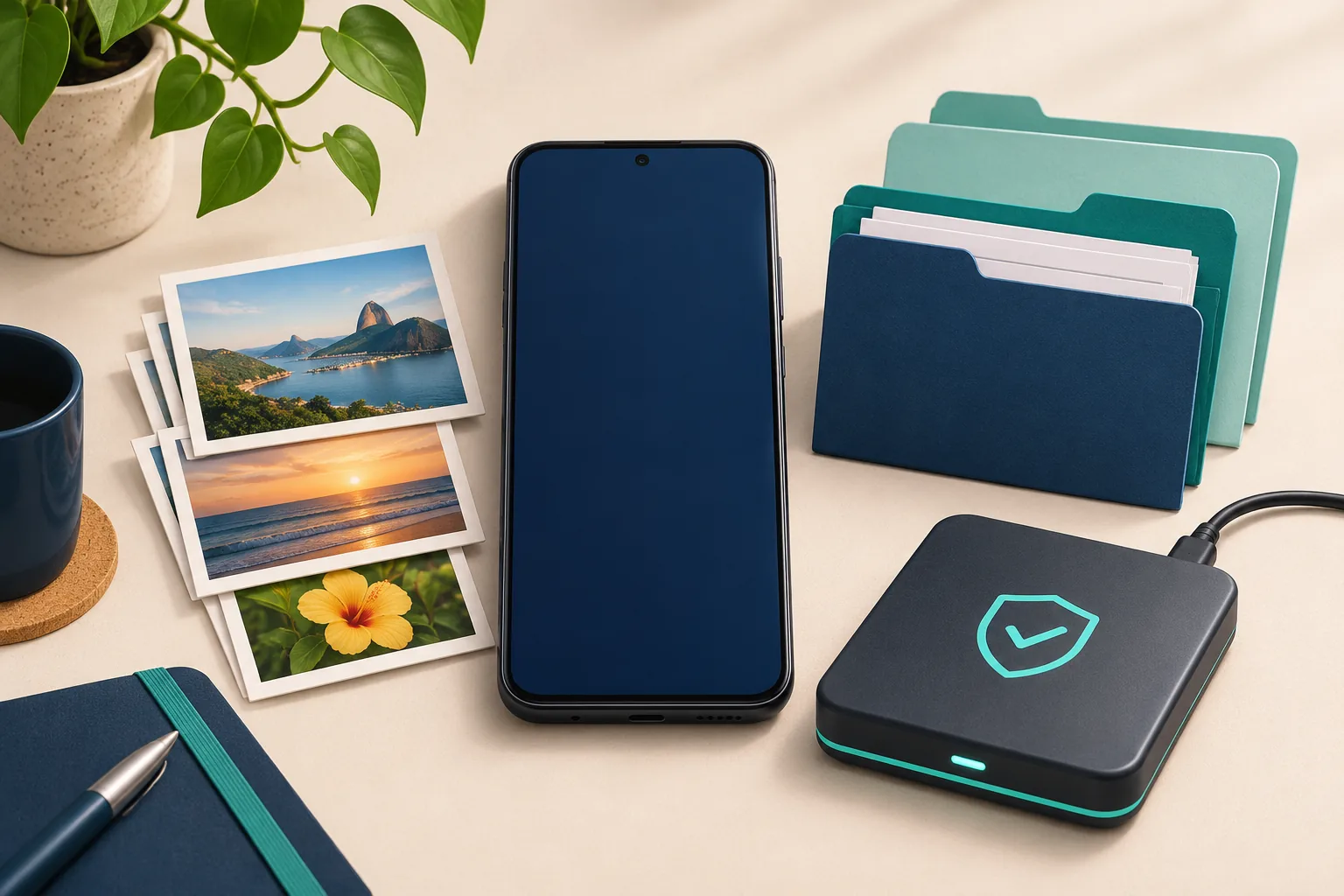
Para liberar espaço no celular preservando seus arquivos, veja primeiro o que ocupa o armazenamento, confirme as cópias do que é importante e comece removendo downloads que podem ser obtidos novamente. Depois, revise aplicativos e fotos. Apagar a galeria inteira ou restaurar o aparelho não deve ser a primeira tentativa.
O cuidado principal é entender cada botão: remover uma cópia local, apagar um arquivo sincronizado e limpar os dados de um aplicativo têm efeitos diferentes. Este guia ajuda a escolher uma ação de cada vez e conferir o resultado.
1. Descubra o que está enchendo o aparelho
No iPhone, abra Ajustes → Geral → Armazenamento do iPhone. Espere a lista carregar e observe quais aplicativos e categorias ocupam mais espaço. Toque em um app para ver os detalhes, conforme a orientação oficial da Apple.
No Android, procure Configurações → Armazenamento. O caminho varia conforme o fabricante; use a busca das configurações se necessário. A documentação do Android explica as categorias e avisa que algumas opções dependem da versão do sistema.
Anote o espaço livre antes de mudar qualquer coisa. Se vídeos e downloads dominam a lista, começar por eles costuma ser mais útil do que apagar dezenas de documentos pequenos.
Armazenamento não é memória RAM. O primeiro guarda arquivos e apps; a segunda é usada na execução de programas. Fechar aplicativos não substitui a organização dos arquivos salvos.
2. Confirme onde seus arquivos estão guardados
Antes de excluir fotos, gravações ou documentos, escolha uma forma de preservá-los: uma cópia no computador, uma unidade externa ou um serviço de nuvem que você já utiliza e em que confia. Não é necessário contratar um serviço para começar.
Faça uma conferência simples:
- Escolha arquivos importantes de datas diferentes, incluindo um vídeo e um documento.
- Copie-os para o destino escolhido, sem apagar a origem.
- Abra as cópias nesse destino e confirme se estão completas e legíveis.
- Verifique também os arquivos recentes, que podem ainda estar aguardando envio.
Uma miniatura na galeria não comprova que o original está salvo fora do aparelho. No Google Fotos, confira a conta selecionada e o estado do backup; pastas de outros aplicativos podem precisar de configuração própria. Consulte o guia de backup do Google Fotos para verificar isso.
Sincronização também não deve ser sua única proteção contra exclusões: uma ação pode se propagar aos outros dispositivos. Para arquivos insubstituíveis, mantenha uma cópia independente, além da biblioteca sincronizada.
3. Comece pelos downloads que podem voltar depois
Revise os filmes, episódios, podcasts e músicas que você baixou para usar sem internet. Abra o aplicativo de origem e procure a área de downloads. Prefira a opção de remover o download, lendo a confirmação para não apagar algo diferente.
Você perderá o acesso offline àquela cópia. A possibilidade de baixá-la novamente depende da disponibilidade do conteúdo e do seu acesso ao serviço.
Em seguida, examine a pasta Downloads no gerenciador de arquivos. Separe documentos necessários de cópias repetidas e arquivos que perderam a utilidade. Um nome como “documento-final-2.pdf” não basta para decidir: abra o arquivo antes.
Evite apagar pastas desconhecidas em lote. Organize primeiro o que você reconhece, em pequenos grupos, para conseguir conferir cada mudança.
4. Revise aplicativos sem confundir cache com dados
No Android
Na tela de informações do app, as opções podem aparecer em Armazenamento e cache, ou nome semelhante:
- Limpar cache: remove arquivos temporários, que podem voltar a ser criados.
- Limpar armazenamento ou dados: apaga os dados locais do aplicativo e pode exigir nova configuração e login.
Não use a segunda opção como limpeza genérica. Antes de desinstalar ou apagar dados, confirme se há rascunhos, arquivos offline ou informações ainda não sincronizadas. Se houver recurso de arquivamento de apps no aparelho, leia sua descrição para entender o que será preservado e como reinstalar.
No iPhone
Na tela de armazenamento, Desinstalar App libera o espaço do aplicativo preservando seus documentos e dados. Apagar App remove o aplicativo e os dados relacionados. Para voltar a usar um app desinstalado, será necessário obtê-lo novamente, desde que continue disponível.
Comece por jogos e aplicativos pouco usados. Não remova autenticadores ou ferramentas essenciais só porque aparecem na lista: confira primeiro as instruções de recuperação e a situação dos dados.
5. Trate as fotos conforme o serviço utilizado
Google Fotos no Android: remover cópias locais
Se o backup estiver concluído e conferido, abra o Google Fotos, toque na foto do perfil e procure Liberar espaço neste dispositivo. Revise a estimativa antes de confirmar.
Esse recurso remove do celular cópias de itens já salvos no serviço. Eles continuam acessíveis pela conta, mas podem deixar de aparecer na galeria do fabricante e de funcionar offline. Alguns itens recentes podem permanecer no aparelho. Veja os detalhes na ajuda oficial para liberar espaço.
Não substitua esse procedimento pelo botão de lixeira. A exclusão no Google Fotos pode remover o conteúdo da biblioteca e dos dispositivos com backup ativado.
iPhone com Fotos do iCloud: otimizar a biblioteca
Se você já usa o Fotos do iCloud, confira a opção de otimização em Ajustes → seu nome → iCloud → Fotos. No iOS 27 ou posterior, entre também em Armazenamento do iPhone; nas versões anteriores, a opção de otimização fica diretamente na tela de Fotos do iCloud. Confira o caminho da sua versão no guia de configuração da Apple.
A otimização mantém originais no iCloud e versões menores no aparelho quando necessário. Ela depende de espaço disponível na nuvem e não promete uma redução imediata de tamanho fixo.
Não apague fotos para “deixar só no iCloud”. Com a sincronização ativa, a exclusão também afeta a biblioteca nos outros dispositivos. A Apple explica esse efeito e a recuperação pelo álbum Apagados em seu guia sobre exclusão de fotos.
Exemplo prático: organizar sem apagar às cegas
Imagine uma pessoa com pouco espaço disponível, vários episódios baixados, vídeos de família e documentos de trabalho. Este é um exemplo hipotético, sem relação com um cliente da Contexto.
Ela começa removendo episódios já assistidos. Depois, copia os documentos e vídeos para o computador e abre amostras para conferir a transferência. Só então decide quais cópias locais retirar ou qual recurso de otimização usar.
A diferença está na ordem: primeiro identificar, depois preservar, por último remover. Não há uma quantidade garantida de espaço recuperado; ela depende do conteúdo que realmente ocupa o aparelho.
Como conferir se funcionou e resolver dificuldades
Volte à tela de armazenamento, aguarde a atualização dos números e compare com sua anotação. Abra os documentos preservados e confirme o acesso às fotos na conta correta. Se precisar deles durante uma viagem sem internet, mantenha as cópias necessárias offline.
Apaguei arquivos e o espaço não aumentou. Verifique se foram para uma lixeira e se o sistema ainda está recalculando o uso. Antes de esvaziá-la, revise o conteúdo: a exclusão definitiva elimina essa possibilidade de recuperação. Não esvazie apenas para forçar a atualização do indicador.
A nuvem também está cheia. O armazenamento da conta é separado da capacidade física do celular. Confira envios pendentes e considere uma cópia local verificada; comprar espaço na nuvem não aumenta a capacidade interna do aparelho.
O espaço volta a acabar. Observe quais apps acumulam downloads ou mídia. Ajuste suas preferências de download automático e reserve uma revisão periódica para os arquivos recebidos. Não é preciso instalar um “limpador” para seguir este checklist.
Para terminar, confirme três pontos: há espaço livre maior, os arquivos importantes continuam acessíveis e você sabe onde está a cópia de segurança. Restaurar o aparelho apaga dados e exige preparação; não use isso como atalho para organizar arquivos. Se o celular também guarda informações do trabalho, veja a leitura sobre erros de tecnologia nas pequenas empresas, especialmente o cuidado com backups.